Как узнать IP-адрес компьютера, роутера и сайта
Находим локальный и публичный IP-адрес, адрес роутера и IP сайта в Windows, Linux и macOS. Объясняем, какой результат нужен в разных ситуациях.
Содержание
Под словом «IP-адрес» могут иметь в виду четыре разных значения: адрес компьютера в локальной сети, адрес роутера, публичный адрес подключения к интернету или адрес сервера, к которому ведёт домен. Они решают разные задачи, поэтому сначала определите, что именно нужно найти.
- Для подключения к другому компьютеру в той же сети нужен его локальный адрес.
- Для входа в настройки домашнего роутера нужен шлюз по умолчанию.
- Для настройки доступа извне или проверки белого адреса нужен публичный IP.
- Для диагностики сайта нужен адрес из его DNS-записей.
Один и тот же компьютер может иметь несколько адресов одновременно. Например, Wi-Fi и кабель создают разные сетевые интерфейсы, а каждый интерфейс может получить IPv4 и IPv6.
Чем локальный адрес отличается от публичного
Домашний роутер создаёт отдельную сеть для ваших устройств. Ноутбук может получить в ней адрес 192.168.1.24, а сам роутер — 192.168.1.1. Эти адреса действуют только внутри локальной сети и не маршрутизируются через публичный интернет.
Для частных IPv4-сетей зарезервированы диапазоны 10.0.0.0/8, 172.16.0.0/12 и 192.168.0.0/16. Запись /24 или /8 называется префиксом: она показывает, какая часть адреса описывает сеть.
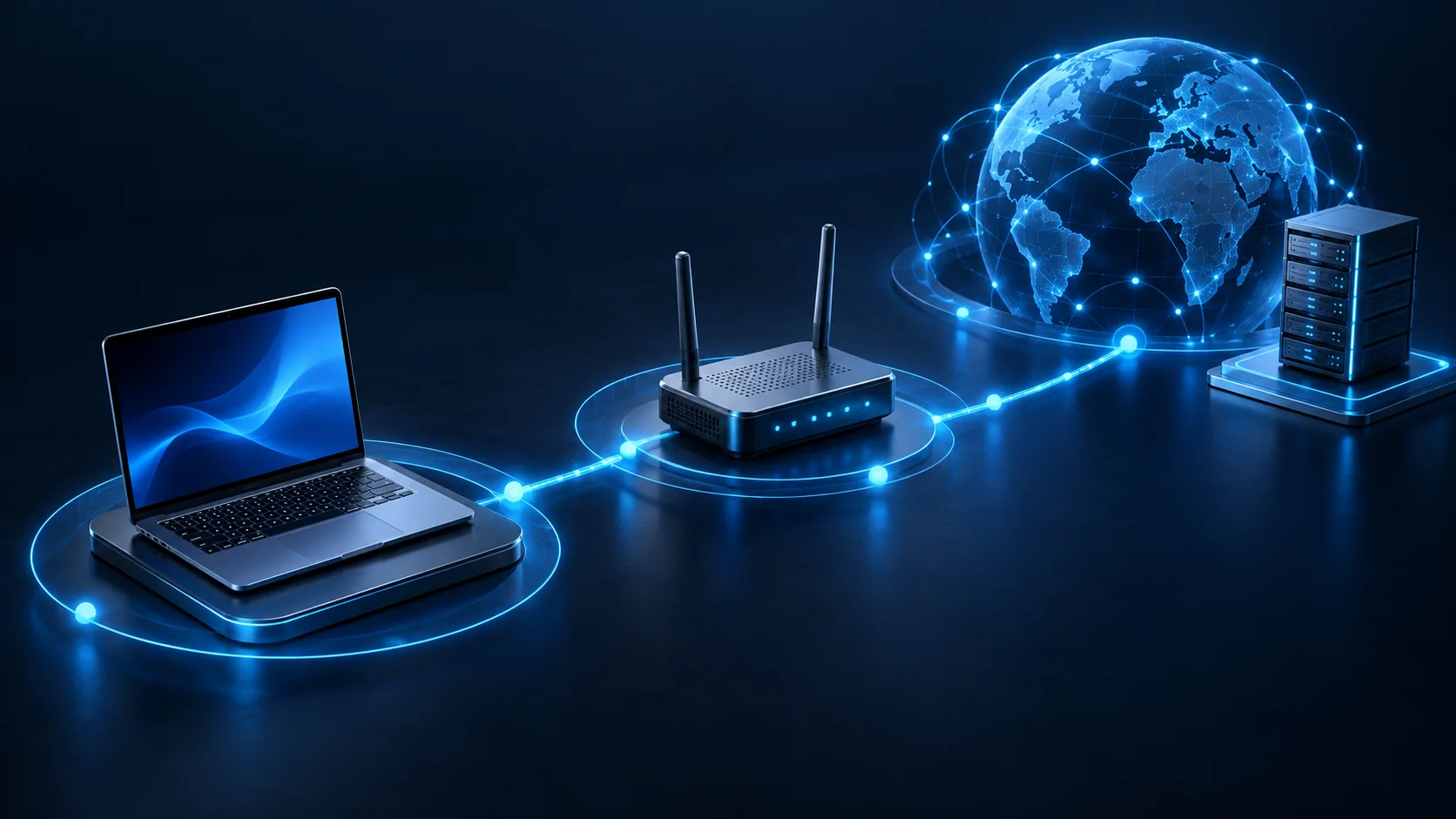
Когда устройство открывает сайт, роутер обычно подменяет локальный адрес своим внешним адресом. Этот механизм называется NAT — преобразование сетевых адресов. Поэтому компьютер и сайт проверки IP часто показывают разные значения.
Есть ещё один уровень: провайдер может использовать CGNAT и выдавать абонентскому роутеру не публичный, а служебный адрес. В таком случае входящие подключения из интернета без отдельной услуги, проброса у провайдера или иной архитектуры не заработают.
Найдите адрес компьютера и роутера в Windows
Откройте «Терминал» или командную строку и выполните команду без дополнительных параметров:
ipconfigКоманда только читает сетевые настройки. В выводе найдите активный адаптер: обычно в его названии есть Wi-Fi или Ethernet, а строка состояния не сообщает об отключённом носителе.
Внутри этого блока важны три строки:
IPv4 Address— локальный IPv4-адрес компьютера;Default Gateway— адрес роутера, через который компьютер выходит в другие сети;Subnet Mask— граница локальной подсети.
Если адрес начинается с 169.254, Windows не получила нормальную настройку IPv4 от DHCP-сервера. DHCP автоматически раздаёт устройствам адрес, шлюз и DNS-серверы. В такой ситуации проверьте подключение к Wi-Fi или кабелю и перезапустите соединение; адрес 169.254.x.x обычно не подходит для доступа к другим домашним устройствам.
Когда адаптеров много и обычный вывод трудно читать, PowerShell может показать только назначенные адреса:
Get-NetIPAddress -AddressFamily IPv4 |
  Where-Object AddressState -eq 'Preferred' |
  Select-Object InterfaceAlias, IPAddress, PrefixLength
Запускайте блок в PowerShell, а не в старой командной строке cmd.exe. Он ничего не меняет. В результате появятся имя интерфейса, адрес и длина префикса. Виртуальные адаптеры Hyper-V, Docker и других программ могут присутствовать рядом с физическим интерфейсом — это нормально.
Посмотрите адреса в Linux
В терминале Linux используйте сокращённый вывод утилиты ip. Команда только читает текущие адреса всех интерфейсов и не требует административных прав:
ip -brief addressСлева указано имя интерфейса, затем его состояние, IPv4- и IPv6-адреса с префиксами. lo — внутренний loopback-интерфейс с адресом 127.0.0.1; он всегда ведёт на этот же компьютер и для связи с другим устройством не подходит.
Чтобы увидеть, через какой роутер система отправляет обычный внешний трафик, запросите маршрут по умолчанию:
ip route show defaultОжидаемый вывод похож на default via 192.168.1.1 dev eth0. Значение после via — адрес шлюза, а после dev — используемый интерфейс. Если вывода нет, у системы нет маршрута по умолчанию: проверьте состояние интерфейса и получение сетевых настроек, а не добавляйте случайный маршрут вручную.
Найдите адрес в macOS
Для обычной проверки код не нужен. Откройте «Системные настройки» → «Сеть», выберите активное подключение и откройте его подробности. В разделе TCP/IP показаны адрес компьютера и адрес маршрутизатора.
Не ориентируйтесь на имя интерфейса из случайной инструкции. На одном Mac Wi-Fi может называться en0, на другом — en1, а после установки виртуальных сетевых программ появятся дополнительные интерфейсы. Графическая панель сразу показывает, какое подключение активно.
Из терминала полный список можно получить так:
ifconfigКоманда не меняет настройки. Ищите строку inet у активного интерфейса; inet6 относится к IPv6. Адрес 127.0.0.1 и записи у интерфейса lo0 пропустите.
Определите публичный IP подключения
Самый понятный способ — открыть панель роутера и посмотреть адрес интернет-подключения, который может называться WAN IP или Internet Address. Сравните его с результатом доверенного сервиса проверки IP.
Из терминала адрес можно запросить у внешнего сервиса:
curl -4 https://icanhazip.comКлюч -4 заставляет curl использовать IPv4. Команда отправляет внешний HTTP-запрос, поэтому сервис увидит ваш публичный адрес, как и любой другой сайт. Для IPv6 замените ключ на -6; команда сработает только при рабочем IPv6-подключении.
Если адрес WAN на роутере входит в частные диапазоны или диапазон 100.64.0.0/10, а внешний сервис показывает другое значение, между вами и интернетом работает NAT провайдера. Для публикации сервера уточните у провайдера возможность получить публичный адрес. Не открывайте порты, пока не настроены обновления, аутентификация и firewall.
Публичный адрес может меняться после переподключения. Постоянство адреса нужно проверять по условиям договора с провайдером, а не по одному наблюдению.
Узнайте IP-адрес сайта по домену
Доменное имя преобразуется в адрес с помощью DNS. В Windows откройте PowerShell и запросите записи типа A для IPv4:
Resolve-DnsName example.com -Type AЗамените example.com нужным доменом. В столбце IPAddress могут появиться один или несколько адресов. Для IPv6 запросите тип AAAA.
В Linux и macOS при установленной утилите dig эквивалентный запрос выглядит так:
dig +short A example.com
dig +short AAAA example.com
Пустой вывод не доказывает, что сайт не работает: возможно, у домена есть только другой тип записи, произошла ошибка конкретного DNS-резолвера или имя сначала ссылается на другое имя через CNAME. Подробная диагностика DNS помогает проследить цепочку записей и проверить делегирование.
Адрес из DNS — это точка, куда направляют посетителя. При использовании CDN или reverse proxy он принадлежит промежуточному узлу, а не исходному серверу. Несколько адресов также не являются ошибкой: сервис может распределять нагрузку между площадками.
Проверьте, что выбрали правильный адрес
Перед тем как вставлять найденное значение в настройку, сопоставьте его с задачей:
| Задача | Какой адрес нужен | Где искать |
|---|---|---|
| Открыть панель роутера | шлюз по умолчанию | ipconfig, ip route или настройки сети |
| Подключиться к компьютеру рядом | локальный адрес нужного интерфейса | Windows, Linux или macOS |
| Разрешить доступ во внешнем firewall | публичный адрес подключения | панель роутера и внешний сервис |
| Проверить, куда ведёт домен | DNS-запись A или AAAA | Resolve-DnsName или dig |
| Найти исходный сервер за CDN | одного DNS-запроса недостаточно | документация и настройки CDN |
Не публикуйте снимки полного сетевого вывода без просмотра: в них могут быть имена интерфейсов, внутренние адреса, DNS-суффиксы и другие сведения о вашей сети. Сам по себе локальный адрес обычно не является секретом уровня пароля, но раскрывать всю конфигурацию без причины не стоит.
Источники
Самопроверка
Проверьте, что материал усвоен
Ответьте на все вопросы. Результат сохранится только в этом браузере и будет учтён в статистике прочитанных материалов.
Разбираем коротко
Частые вопросы
Почему сайты показывают не тот IP-адрес, который виден на компьютере?
Компьютер обычно показывает локальный адрес внутри домашней или офисной сети, а сайт видит публичный адрес роутера или провайдера. Это разные участки одного соединения.
Может ли у одного компьютера быть несколько IP-адресов?
Да. Отдельные адреса получают Wi-Fi, Ethernet и виртуальные сетевые адаптеры; кроме того, одновременно могут использоваться IPv4 и IPv6.
Можно ли узнать реальный сервер сайта только по доменному имени?
Не всегда. DNS может вернуть адрес CDN, балансировщика или reverse proxy, за которым скрыт исходный сервер. Полученный адрес всё равно верно показывает точку входа для посетителя.