Установка Python и запуск первого скрипта
Устанавливаем Python из надёжного источника, проверяем интерпретатор и путь, создаём первый файл и разбираем частые ошибки запуска.
Содержание
Для запуска файла Python нужны две вещи: интерпретатор и обычный текстовый редактор. Если пока неясно, чем язык отличается от интерпретатора, сначала прочитайте как работает программа и зачем нужен Python. Интегрированная среда разработки, или IDE, удобна позже, но не должна скрывать базовый маршрут: терминал находит интерпретатор, а тот читает указанный файл.
Устанавливайте поддерживаемый Python 3 из официального источника или репозитория операционной системы. Точный номер актуального выпуска меняется, поэтому важнее уметь проверить установленную версию и требования конкретного проекта.
Проверьте, возможно Python уже установлен
Откройте PowerShell, Terminal или обычный терминал Linux. Следующие команды только запрашивают версию и ничего не устанавливают. Выполняйте их по одной, пока одна не вернёт результат.
python --version
python3 --version
py --version
На Windows современная установка обычно предоставляет python и менеджер py; на Linux часто используется python3, чтобы явно отличать Python 3. Ожидаемый ответ похож на Python 3.x.y. Символы x и y здесь обозначают меняющиеся номера, а не буквальную строку команды.
Сообщение «команда не найдена» означает, что оболочка не видит соответствующий исполняемый файл. Оно не доказывает полное отсутствие Python: программа может быть установлена, но её каталог не добавлен в PATH. PATH — список каталогов, в которых терминал ищет команды без полного пути.
Выберите официальный способ установки
На Windows CPython предлагает Python Install Manager через python.org и Microsoft Store. Менеджер устанавливает и обновляет отдельные среды Python, а команда py list показывает доступные варианты. Старые инструкции с прежним launcher или ручным редактированием системных каталогов могут не соответствовать текущей схеме.
На macOS установщик доступен на python.org; также Python может приходить из менеджера пакетов, которым уже управляется среда разработчика. На Linux используйте пакетный менеджер своего дистрибутива, если проекту подходит его версия. Системный Python может быть нужен самой ОС, поэтому не удаляйте и не заменяйте его вручную.
После установки закройте и заново откройте терминал: уже запущенная оболочка могла сохранить прежнее окружение. Снова выполните проверку версии. Если на компьютере несколько Python, позже виртуальное окружение зафиксирует интерпретатор конкретного проекта.
Найдите исполняемый файл
Перед первой программой полезно увидеть, какую команду нашла система. На Windows выполните Get-Command в PowerShell; команда только показывает сведения об исполняемом файле.
Get-Command pythonВ выводе найдите Source: там указан путь к программе. Если PowerShell сообщает, что команда не распознана, попробуйте Get-Command py и вернитесь к официальной инструкции установки.
В Linux и macOS аналогичную проверку выполняет command -v. Она печатает путь найденной команды и не меняет окружение.
command -v python3Ожидается путь вроде /usr/bin/python3 или путь из пользовательского менеджера версий. Пустой результат означает, что оболочка не нашла команду. Не создавайте символическую ссылку наугад: сначала выясните, как Python должен устанавливаться в вашей системе.
Создайте отдельный каталог урока
Не храните учебные файлы в системном каталоге или среди случайных загрузок. Создайте обычную папку python-lessons, а внутри — lesson-01. Сделать это можно через файловый менеджер. Затем откройте терминал именно в lesson-01.
Текущий каталог — папка, относительно которой программа ищет короткие пути. Проверить его можно командой pwd в Linux/macOS или Get-Location в PowerShell. Эти команды только печатают путь.
Создайте файл hello.py в редакторе и сохраните его как UTF-8. Внутри разместите следующий код:
name = "Ирина"
print(f"Здравствуйте, {name}!")
Первая строка связывает имя name с текстом. Во второй используется f-строка: буква f перед кавычкой разрешает вставить значение переменной в фигурных скобках. При запуске ожидается Здравствуйте, Ирина!. Скрипт ничего не записывает и не отправляет в сеть.
Запустите файл из терминала
Находясь в каталоге с hello.py, выполните вариант команды, который ранее показал версию. В Windows это обычно первая или вторая строка, а в Linux/macOS — третья.
python hello.py
py hello.py
python3 hello.py
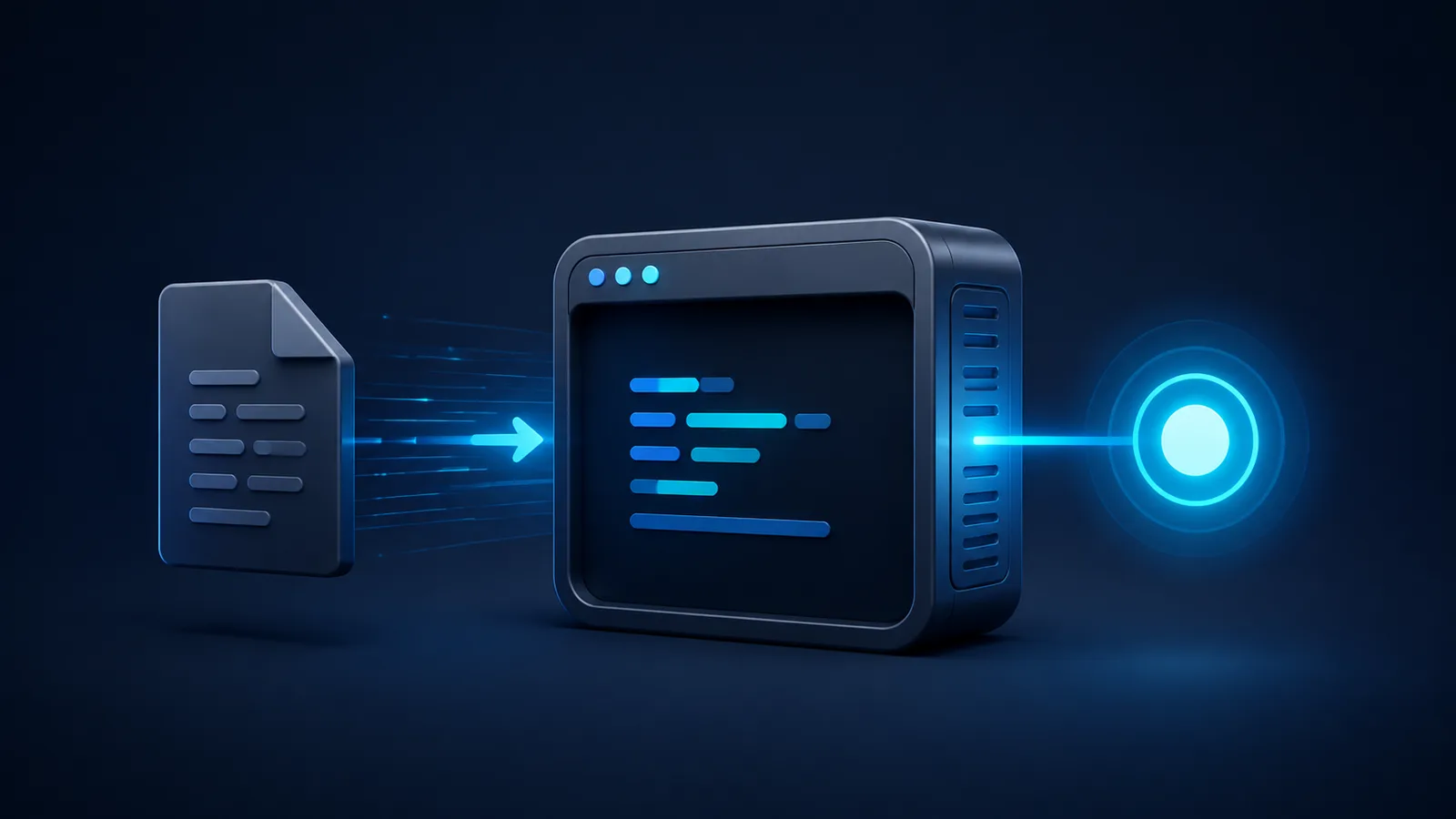
Не запускайте все три подряд: выберите одну рабочую команду. Первый аргумент после интерпретатора — путь к файлу. Если вывод совпал с ожидаемым, цепочка «терминал → интерпретатор → исходный код» работает.
Ошибка can't open file обычно означает неверный текущий каталог или имя файла. Проверьте список файлов командой Get-ChildItem в PowerShell либо ls в Linux/macOS. На Windows убедитесь, что редактор не сохранил скрытое имя hello.py.txt.
SyntaxError указывает на нарушение записи Python. Посмотрите номер строки, сравните кавычки и скобки, исправьте файл и запустите снова. Не удаляйте весь код: сообщение ошибки — часть обычной обратной связи.
Отличайте интерактивный режим от файла
Команда python без имени файла открывает интерактивный режим с приглашением >>>. Он выполняет небольшие выражения сразу и удобен для проверки идеи. Это не редактор проекта: введённый код не сохраняется автоматически.
Выйти можно функцией exit() или сочетанием клавиш, которое показывает ваша оболочка. Если вставить в терминал многострочную программу с отступами, легко получить непонятное состояние; для уроков сохраняйте связный код в .py.
Не запускайте учебный код с повышенными правами
Первой программе не нужны sudo, запуск PowerShell от администратора или запись в системные папки. Обычный пользователь ограничивает последствия опечатки. Если инструкция неожиданно требует полный доступ для печати строки, остановитесь и выясните причину.
Следующий шаг — переменные и типы данных Python. Актуальные особенности установки сверяйте с разделом Python Setup and Usage официальной документации.
Самопроверка
Проверьте, что материал усвоен
Ответьте на все вопросы. Результат сохранится только в этом браузере и будет учтён в статистике прочитанных материалов.
Разбираем коротко
Частые вопросы
Какую версию Python ставить новичку?
Для нового учебного проекта выбирайте актуальный поддерживаемый Python 3 из официального источника. Если проект уже существует, используйте указанную им совместимую версию, а не обновляйте среду наугад.
Почему команда python не найдена?
Исполняемый файл не установлен либо его каталог не доступен через PATH. На Windows также проверьте современную команду py, а на Linux — python3. Не скачивайте случайный файл с неофициального сайта.
Нужны ли права администратора для каждого скрипта?
Нет. Учебные и прикладные скрипты следует запускать от обычного пользователя. Повышенные права нужны только отдельной системной операции и увеличивают последствия ошибки.